
Appearance
HID 使用设置
本文说明 HID 模式运行前需要完成的连接步骤,以及 OCR 截图授权和常见问题处理。
HID 设置步骤
- 给 Aimaxbot 授权蓝牙权限和位置权限。
- 打开手机蓝牙。
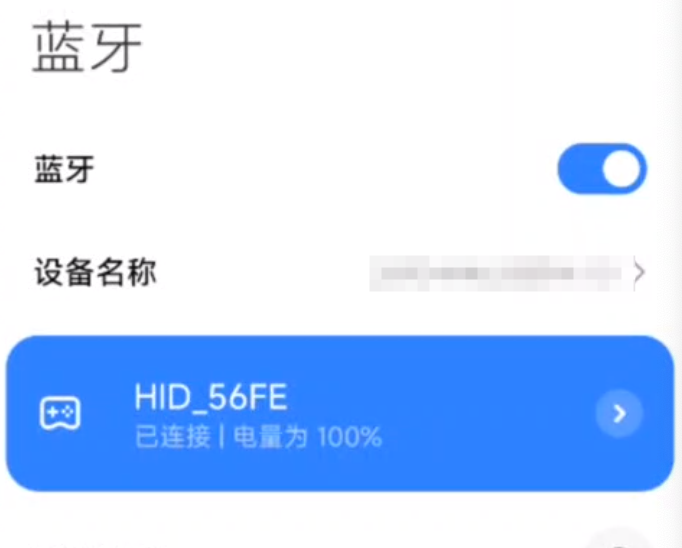
- 在手机蓝牙列表中搜索并配对
HID_XXXX。 - 确认
HID_XXXX在手机蓝牙列表中显示为已连接。 - 删除多余的 HID 配对设备,包括历史配对过但当前不用的设备,避免连接干扰。
- 进入 Aimaxbot,打开 HID 连接。
- Aimaxbot 中 HID 状态显示已连接后,即可运行 HID 脚本。
WARNING
手机蓝牙里只能保留当前要使用的 HID_XXXX。多个 HID 设备或历史配对记录可能导致 Aimaxbot 连接到错误设备。
HID 模式不需要开启无障碍权限。
OCR 与截图授权
HID 只负责点击、滑动、返回、输入等操作。脚本识别屏幕内容时仍然需要 OCR,因此必须允许 Aimaxbot 的截图授权。
首次运行依赖 OCR、截图或 AI 识别的脚本时,系统会弹出截图授权窗口,请手动点击允许。

TIP
首次手动允许截图授权后,后续可以远程启动脚本,一般无需再次手动点击。
常见问题
Aimaxbot 中 HID 一直无法连接
先确认手机系统蓝牙里 HID_XXXX 已经显示为已连接。如果系统蓝牙没有连接成功,Aimaxbot 里也无法正常连接。
如果系统蓝牙已连接但 Aimaxbot 仍未连接,可以按顺序尝试:
- 删除其他 HID 设备的历史配对记录。
- 关闭再打开手机蓝牙。
- 按 ESP32-C3 上的
RST键后重新连接。 - 回到 Aimaxbot 重新打开 HID 连接。
操作没有反应
先检查 Aimaxbot 中 HID 状态是否显示已连接。如果未连接,回到手机蓝牙确认 HID_XXXX 是否仍然显示已连接。
如果两边都显示已连接但仍然没有反应,可以按顺序尝试:
- 关闭 Aimaxbot 中的 HID 连接,再重新打开。
- 关闭再打开手机蓝牙。
- 按 ESP32-C3 上的
RST键后重新连接。 - 删除
HID_XXXX的蓝牙配对记录后重新配对。
OCR 报错或脚本一直等待
通常是截图授权未允许,或截图授权失效。重新运行脚本,看到系统截图授权弹窗后点击允许。
OCR 长时间卡住
先确认截图授权已经允许。如果仍然卡住,再检查系统是否限制了 Aimaxbot 后台运行或屏幕捕获能力。